
O app para Windows estuda a demo no seu próprio PC. A demo é lida ali mesmo, na sua máquina, e nada do jogo é tocado. O app é em inglês: nesta página, os nomes dos botões e das mensagens dele aparecem como estão na tela.
Instale
- Baixe o PrefireSetup.exe em releases do Prefire.
- Execute o arquivo. O instalador ainda não tem assinatura de código, então o SmartScreen do Windows pode dizer O Windows protegeu o computador. Clique em Mais informações e depois em Executar assim mesmo.
- O Prefire é instalado só para o seu usuário do Windows, sem pedir permissão de administrador, e cria um atalho no menu Iniciar.
Ele precisa do Windows 10 ou mais recente e se atualiza sozinho: quando sai uma versão nova, ele baixa ao abrir, instala e abre de novo. Para remover, desinstale o Prefire na lista de aplicativos das configurações do Windows. Suas demos e configurações ficam em %LOCALAPPDATA%\Prefire até você apagar essa pasta.
Abra uma demo
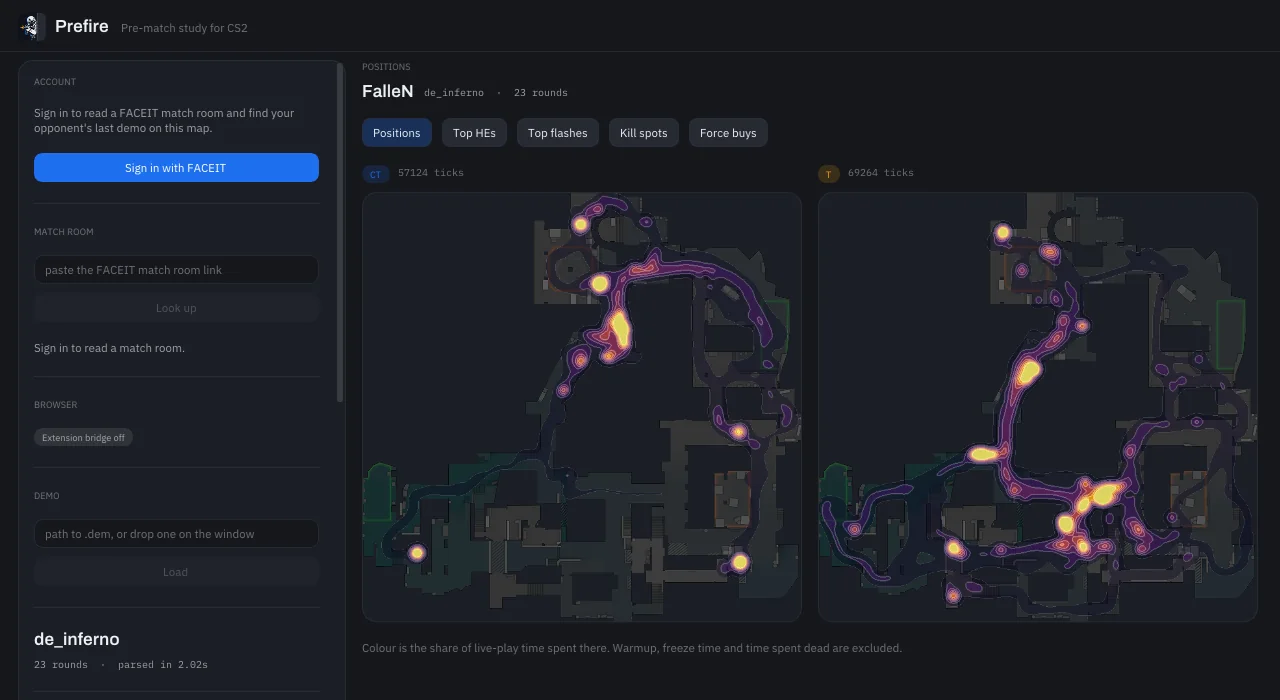
Solte um arquivo .dem na janela, ou cole o caminho dele na caixa Demo da barra lateral e clique em Load. A partida abre no mapa dela, com os jogadores listados na barra lateral. Escolha um para estudar.
Você não precisa entrar numa conta para abrir uma demo.
Ache um adversário pela sua match room
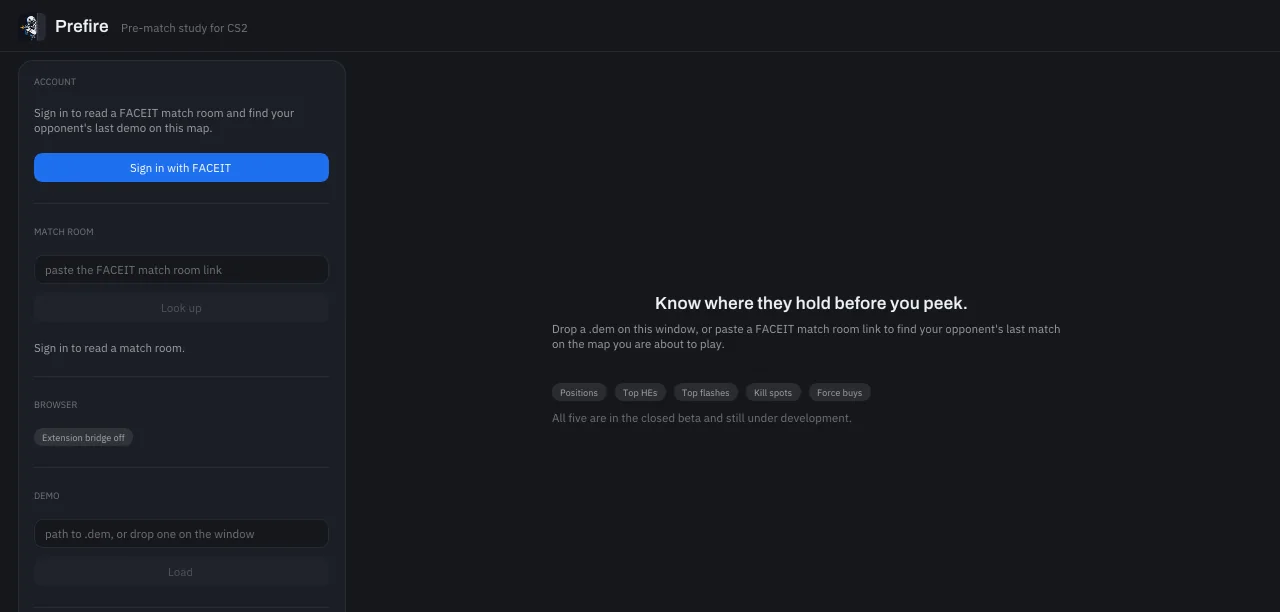
- Clique em Sign in with FACEIT na barra lateral e termine de entrar no seu navegador.
- Cole o link da sua match room em Match room e clique em Look up.
- Os dois times aparecem, os seus adversários primeiro. Escolha um e o Prefire abre a última partida dele no mapa que você vai jogar.
Estudar um jogador desse jeito exige um teste ou plano ativo. Se você tem um código de ativação de teste, digite na barra lateral e clique em Activate.
Partida encontrada
Com a sua conta conectada e a extensão de navegador configurada, o app acompanha as suas partidas na FACEIT para você. Quando a FACEIT encontra uma partida, ele avisa pela bandeja: Match found (partida encontrada) enquanto o mapa está sendo votado, e depois Match found on Inferno (ou o mapa que for) com "Pick an opponent to study" (escolha um adversário para estudar) assim que o mapa sai. Clique no aviso e os times aparecem na tela, com os seus adversários primeiro. Nada é estudado sozinho: escolher o adversário é com você.
A bandeja
Minimize a janela e o Prefire vai para a bandeja, perto do relógio, em vez da barra de tarefas. Na primeira vez, ele avisa: Prefire is still running. It is in the tray, and tells you when you find a match on FACEIT. (o Prefire continua aberto na bandeja e avisa quando você encontrar uma partida na FACEIT). Clique no ícone para abrir de novo; clique com o botão direito para Open Prefire (abrir) e Quit Prefire (fechar).
Enquanto você joga
Na bandeja, o Prefire não desenha nada, então é ali que ele deve ficar enquanto você joga.
Com a janela aberta, ele continua redesenhando mesmo quando nada muda nela. Minimize para a bandeja antes de entrar na fila.
Benchmarks diz como isso é medido e como conferir no seu próprio PC.